
macOS 권한 설정 가이드
시스템 내부 오디오와 마이크 사운드를 실시간으로 캡처하려면 DuRT에 적절한 macOS 시스템 권한이 필요합니다.
필수 권한 목록
| 권한 이름 | 용도 | 시스템 설정 경로 |
|---|---|---|
| 마이크 | 회의 또는 오프라인 발표 시 사용자의 음성 캡처 | 시스템 설정 ➔ 개인정보 보호 및 보안 ➔ 마이크 |
| 화면 및 시스템 오디오 녹음 | 브라우저, Zoom, YouTube, Teams 등 내부 시스템 사운드 캡처 | 系统설정 ➔ 개인정보 보호 및 보안 ➔ 화면 및 시스템 오디오 녹음 |
| 음성 인식 | Apple 시스템 내장 온디바이스/온라인 음성 인식 프레임워크 사용 | 시스템 설정 ➔ 개인정보 보호 및 보안 ➔ 음성 인식 |
권한 허용 단계 안내
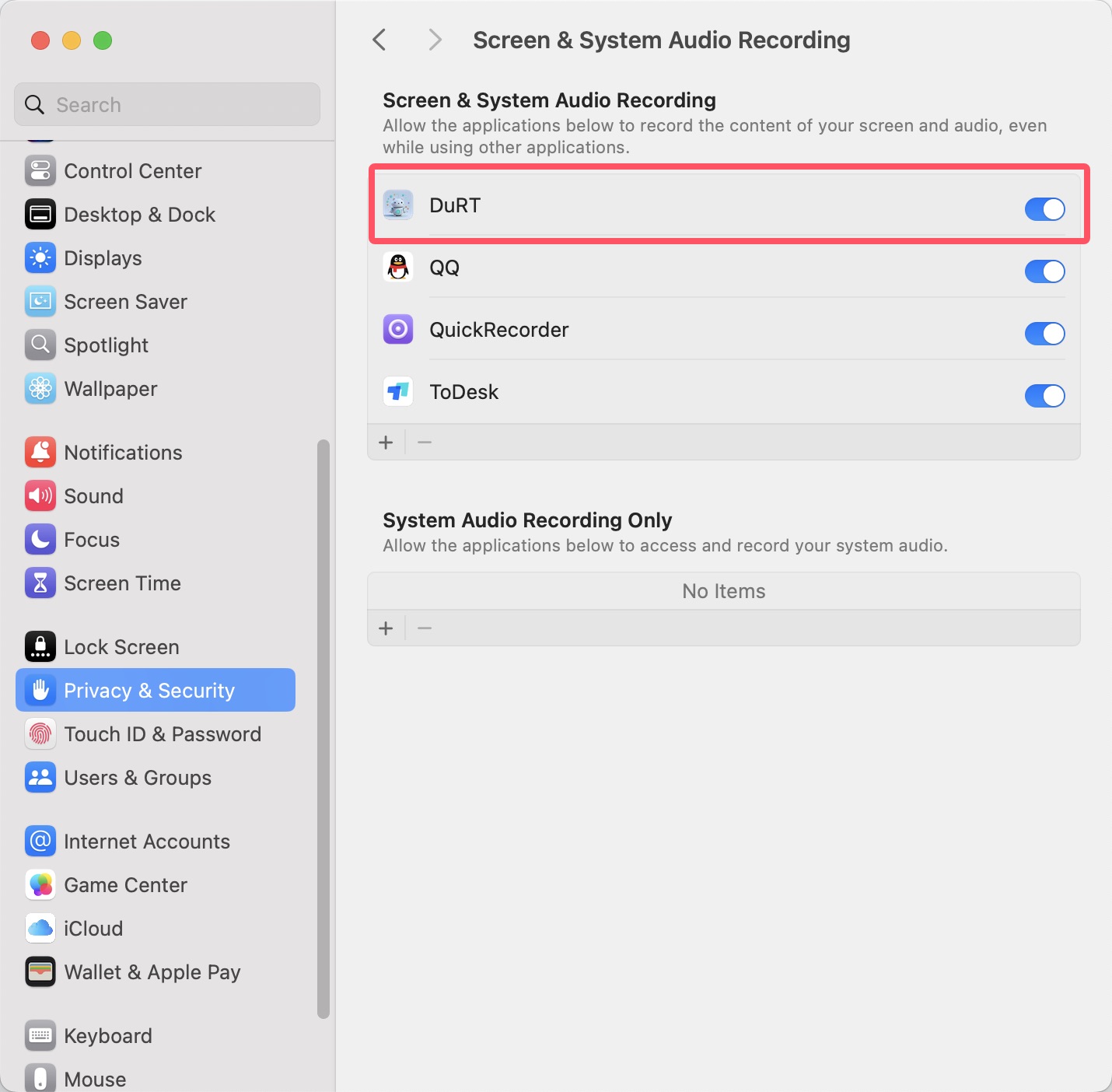
1. 화면 및 시스템 오디오 녹음 (ScreenCaptureKit)
DuRT는 Apple 공식 ScreenCaptureKit 프레임워크를 사용하여 깨끗한 시스템 오디오를 직접 캡처합니다. BlackHole이나 Soundflower 같은 타사 커널 드라이버나 가상 사운드카드를 설치할 필요가 없습니다.
- DuRT에서 실시간 자막 기능을 처음 시작하면 시스템 권한 요청 팝업이 나타납니다.
- 시스템 설정 열기를 클릭합니다.
- 목록에서 DuRT를 찾아 토글 스위치를
켬으로 전환합니다. - 시스템 메시지에 따라 DuRT를 재시작하면 즉시 적용됩니다.
2. 마이크 권한
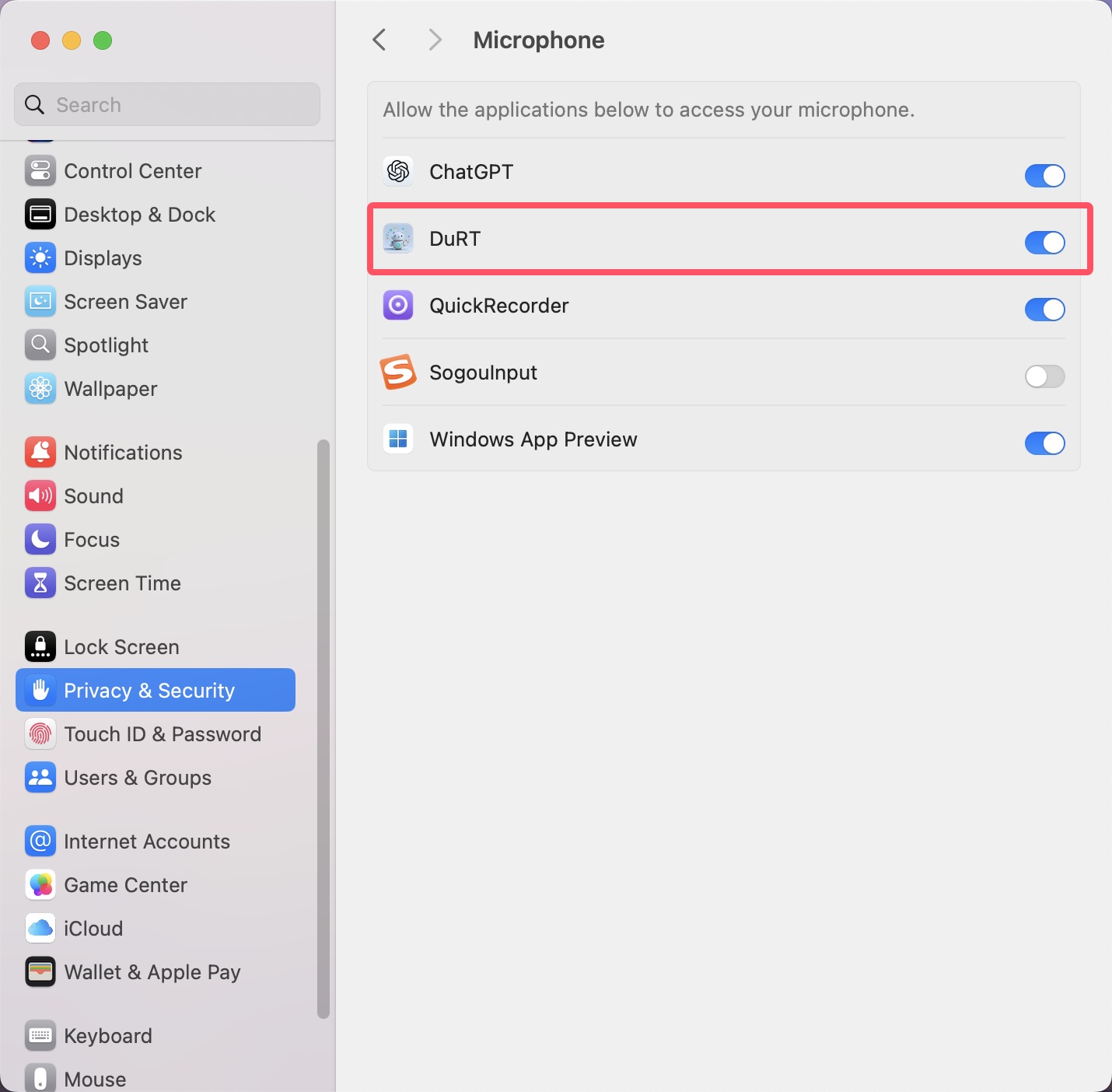
내장 마이크 또는 외장 마이크를 오디오 입력 소스로 선택할 때:
- 시스템에 마이크 접근 권한 요청 팝업이 표시됩니다.
- **승인(OK)**을 클릭하여 접근을 허용합니다.
3. 음성 인식 권한
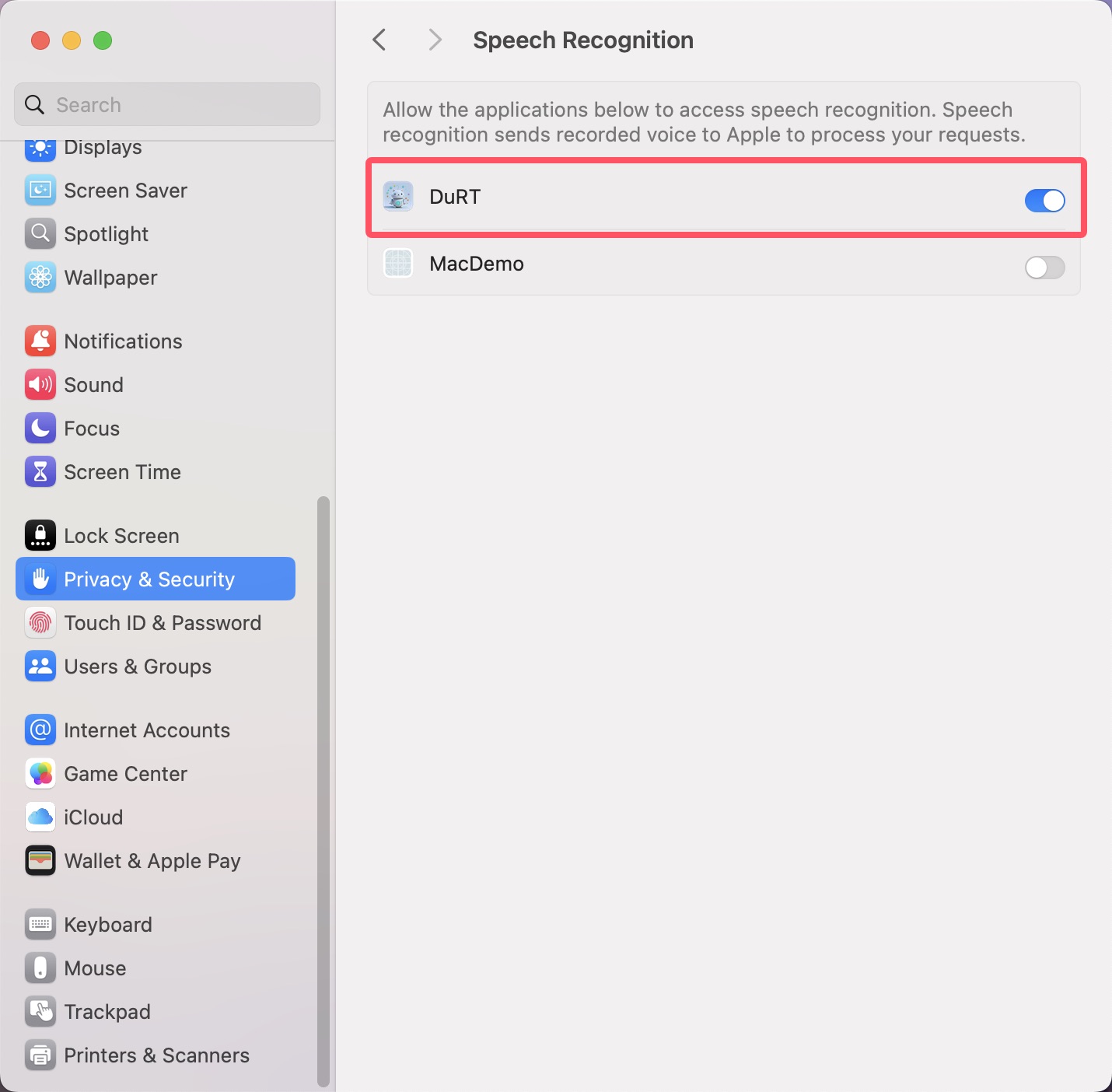
전사 엔진으로 Apple 음성 인식을 사용할 때:
- 시스템에 음성 인식 요청 팝업이 나타나면 **승인(OK)**을 클릭합니다.
권한 오류 문제 해결
권한 스위치를 켰는데도 권한 제한 메시지가 계속 표시되는 경우:
시스템 설정➔개인정보 보호 및 보안으로 이동합니다.- 해당 권한 항목(예:
화면 및 시스템 오디오 녹음)을 선택합니다. - DuRT 스위치를 한 번 껐다가 다시 켭니다.
- DuRT를 완전히 종료(
⌘ + Q)한 후 다시 실행합니다.