
macOS 権限設定ガイド
DuRT がシステム内部音声やマイク音声をリアルタイムにキャプチャして文字起こしを行うには、macOS システムのセキュリティ権限を許可する必要があります。
必要な権限一覧
| 権限名 | 用途 | システム設定のパス |
|---|---|---|
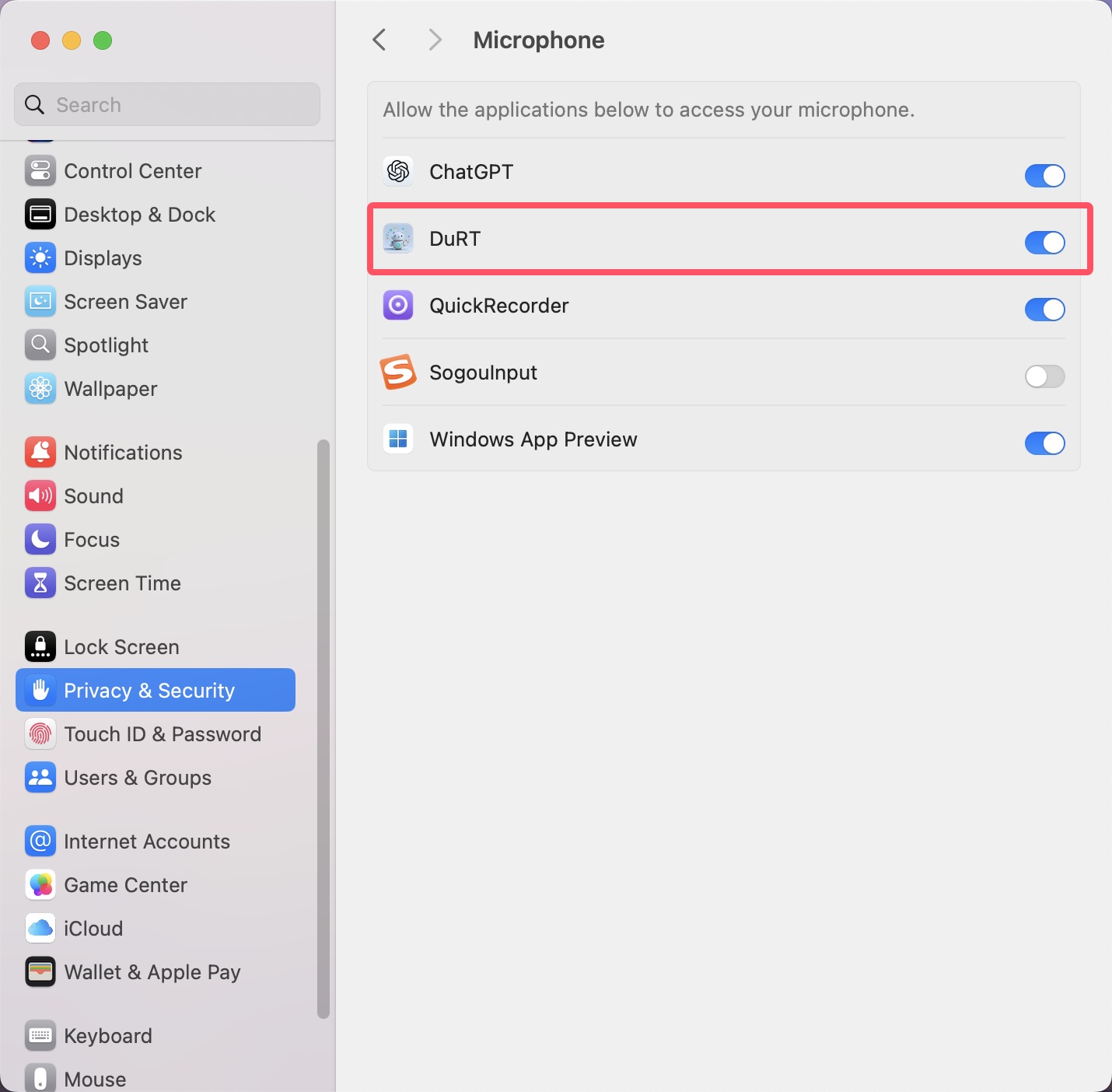
| マイク | 会議や対面での発言音声をキャプチャ | システム設定 ➔ プライバシーとセキュリティ ➔ マイク |
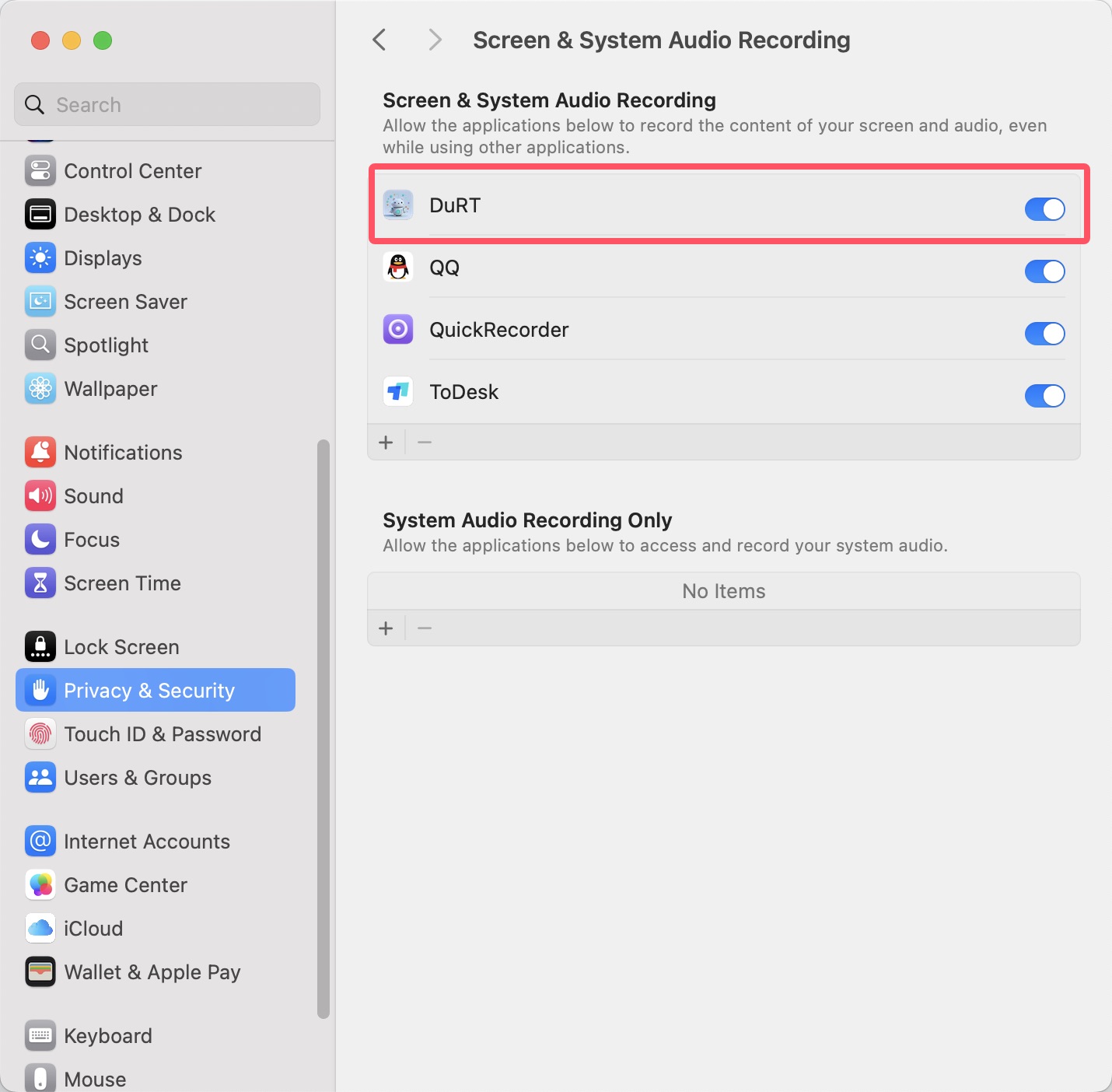
| 画面とシステムオーディオ録音 | ブラウザ、Zoom、YouTube、Teams などの内部システム音声をキャプチャ | システム設定 ➔ プライバシーとセキュリティ ➔ 画面とシステムオーディオ録音 |
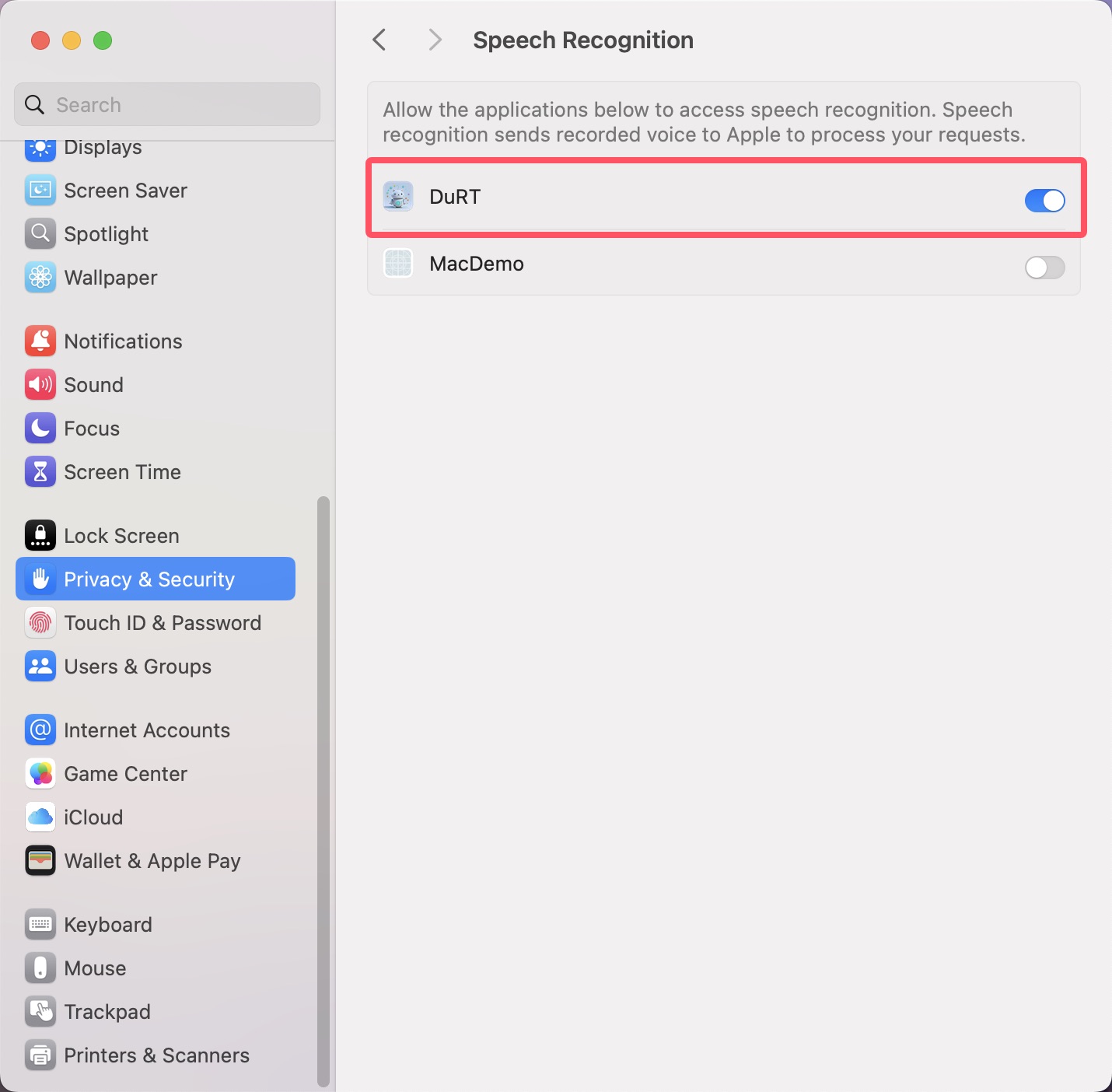
| 音声認識 | Apple システム標準のオンデバイス/オンライン音声認識フレームワークを利用 | システム設定 ➔ プライバシーとセキュリティ ➔ 音声認識 |
権限の許可手順
1. 画面とシステムオーディオ録音 (ScreenCaptureKit)
DuRT は Apple 公式の ScreenCaptureKit フレームワークを採用しており、BlackHole や Soundflower などのサードパーティ製仮想オーディオドライバをインストールすることなく、クリアな内部音声を直接キャプチャできます。
- DuRT で初めて リアルタイム字幕 を開始すると、システムから権限リクエストのダイアログが表示されます。
- システム設定を開く をクリックします。
- リスト内の DuRT を見つけ、スイッチを
オンに切り替えます。 - プロンプトが表示された場合は、DuRT を再起動して設定を反映させます。
2. マイクのアクセス権限
内蔵マイクまたは外付けマイクを音源として選択する場合:
- システムからマイクアクセスの確認ダイアログが表示されます。
- OK をクリックしてアクセスを許可します。
3. 音声認識のアクセス権限
Apple 音声認識 エンジンを利用する場合:
- システムから音声認識のアクセス確認ダイアログが表示されます。
- OK をクリックして許可します。
トラブルシューティング
スイッチをオンにしても権限エラーが表示される場合:
システム設定➔プライバシーとセキュリティを開きます。- 該当する権限項目(例:
画面とシステムオーディオ録音)を選択します。 - 一度 DuRT のスイッチをオフにしてから、再度オンにします。
- DuRT を完全に終了(
⌘ + Q)し、再起動してください。