
macOS 权限配置指南
为了能够实时捕获系统内部声音和麦克风音频,DuRT 需要获取相应的 macOS 系统授权。
必需权限清单
| 权限名称 | 用途 | 系统设置路径 |
|---|---|---|
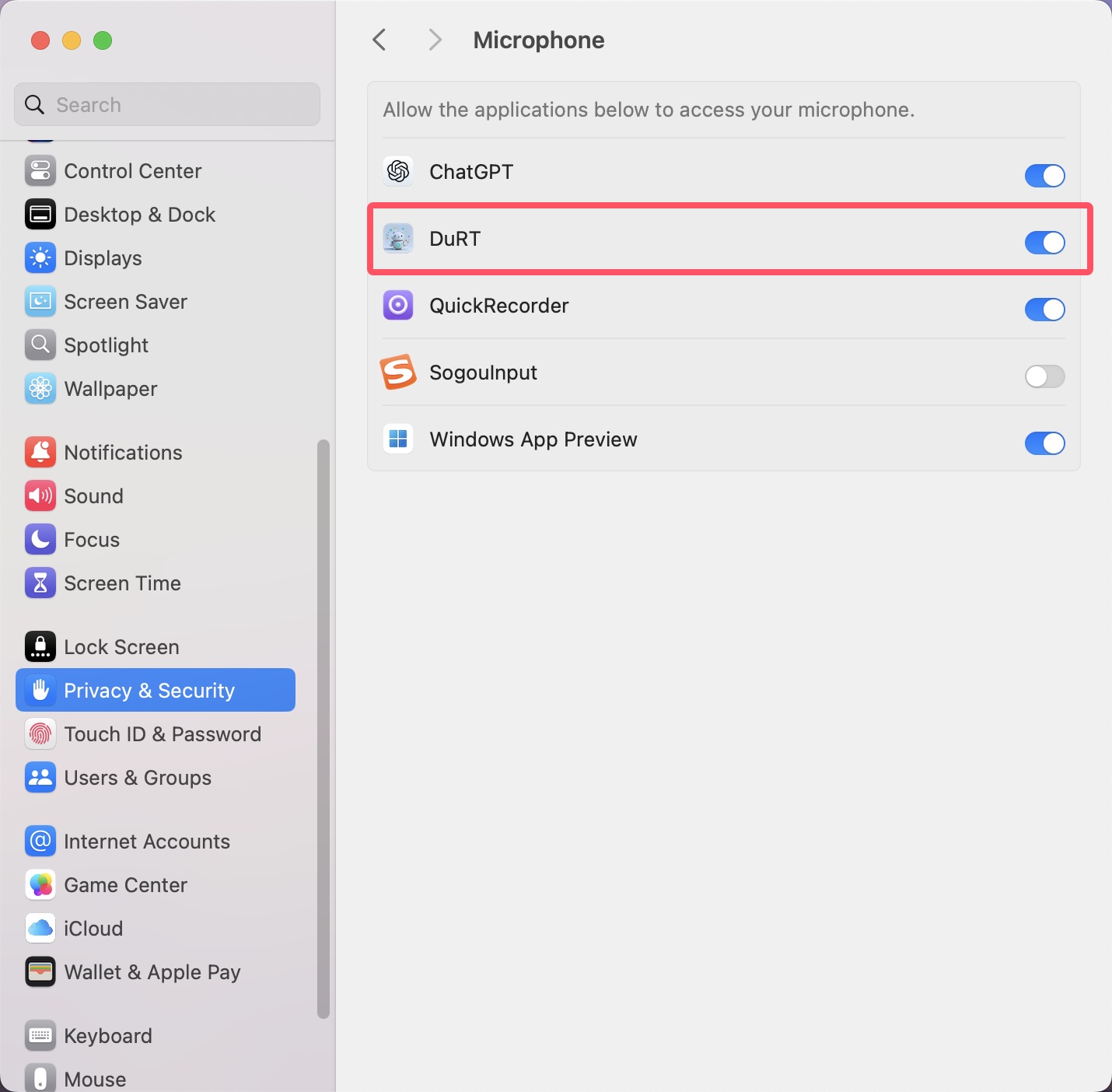
| 麦克风 | 在会议或现场演讲中捕获您的发言语音 | 系统设置 ➔ 隐私与安全性 ➔ 麦克风 |
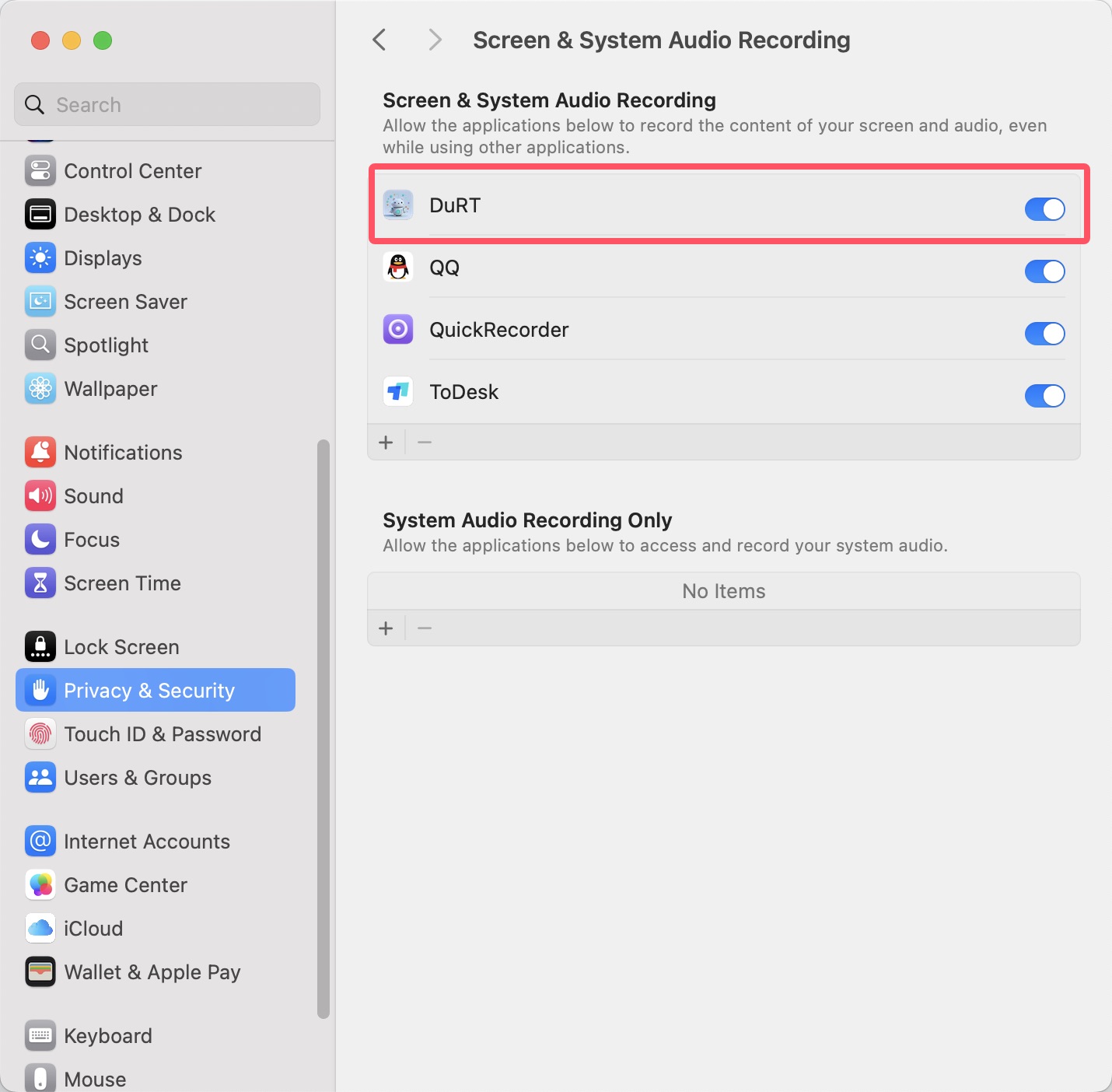
| 屏幕与系统音频录制 | 捕获浏览器、Zoom、YouTube、腾讯会议等内部系统声音 | 系统设置 ➔ 隐私与安全性 ➔ 屏幕与系统音频录制 |
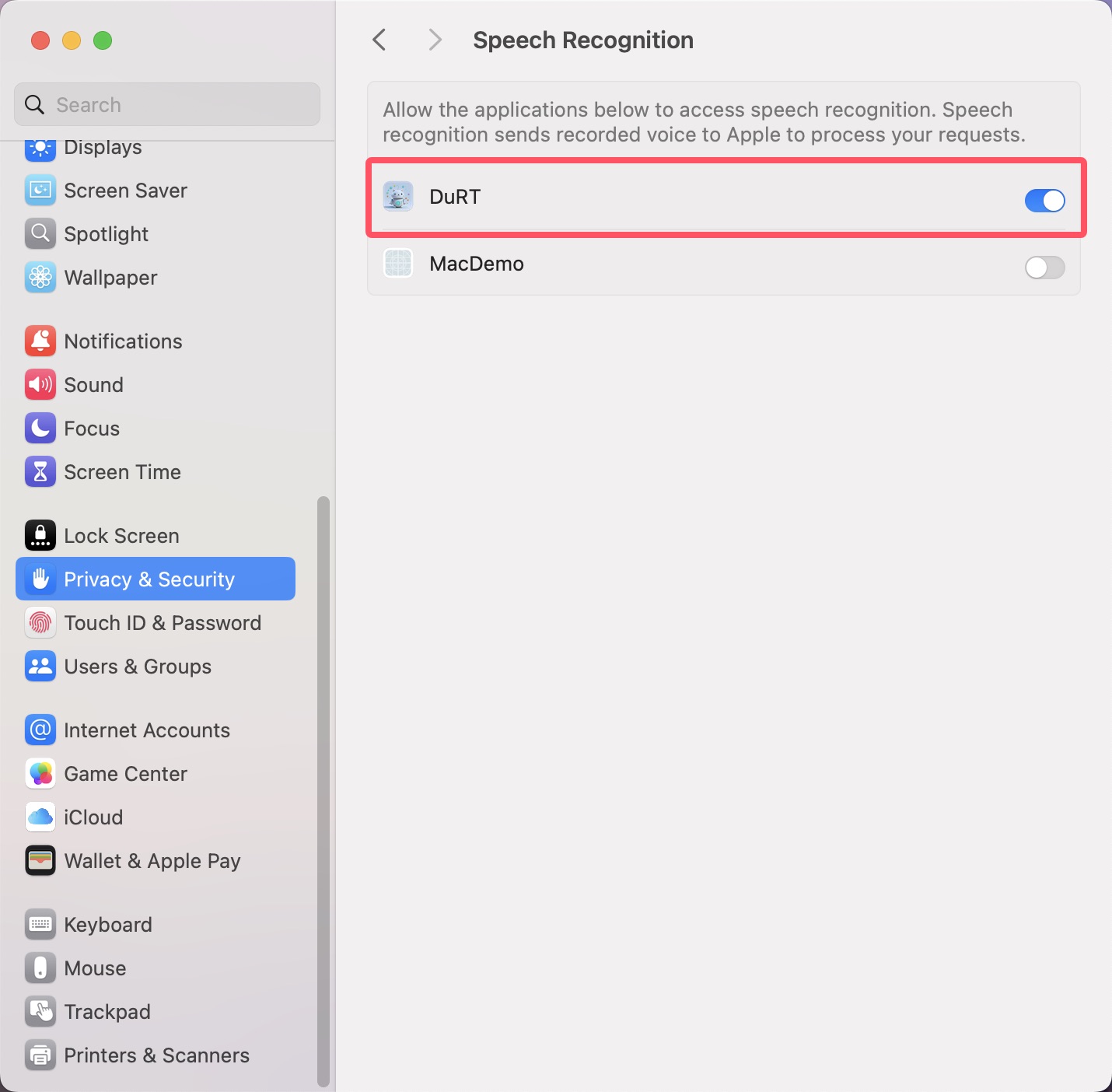
| 语音识别 | 使用 Apple 系统内置的离线/在线语音识别框架 | 系统设置 ➔ 隐私与安全性 ➔ 语音识别 |
授权步骤指南
1. 屏幕与系统音频录制 (ScreenCaptureKit)
DuRT 使用苹果官方的 ScreenCaptureKit 框架捕获纯净的系统音频,无需安装任何第三方内核驱动或虚拟声卡软件(如 BlackHole、Soundflower)。
- 首次在 DuRT 中启动 实时字幕 时,系统会弹出授权提示框。
- 点击 打开系统设置。
- 在列表中找到 DuRT 并将开关切换为
开启。 - 如系统提示,重启 DuRT 即可生效。
2. 麦克风权限
当选择内置麦克风或外接麦克风作为音源时:
- 系统会弹出麦克风访问权限请求。
- 点击 好 (OK) 允许访问。
3. 语音识别权限
当使用 Apple 语音识别 作为转录引擎时:
- 在系统弹出的语音识别请求中点击 好 (OK)。
权限异常排查
如果已开启开关但仍提示权限受限:
- 打开
系统设置➔隐私与安全性。 - 找到对应权限项(如
屏幕与系统音频录制)。 - 先将 DuRT 开关关闭,再重新打开。
- 完全退出 DuRT(
⌘ + Q)后重新打开。