
Guía de Permisos de macOS
Para capturar el audio del sistema y la entrada de micrófono en tiempo real, DuRT requiere permisos específicos del sistema macOS.
Permisos Requeridos
| Permiso | Necesario Para | Ubicación en Ajustes del Sistema |
|---|---|---|
| Micrófono | Capturar tu voz durante reuniones o discursos en vivo | Ajustes del Sistema ➔ Privacidad y seguridad ➔ Micrófono |
| Grabación de Pantalla y Audio del Sistema | Capturar el audio interno de navegadores, Zoom, YouTube, etc. | Ajustes del Sistema ➔ Privacidad y seguridad ➔ Grabación de pantalla y audio del sistema |
| Reconocimiento de Voz | Usar el marco nativo de reconocimiento de voz de Apple en el dispositivo | Ajustes del Sistema ➔ Privacidad y seguridad ➔ Reconocimiento de voz |
Autorización Paso a Paso
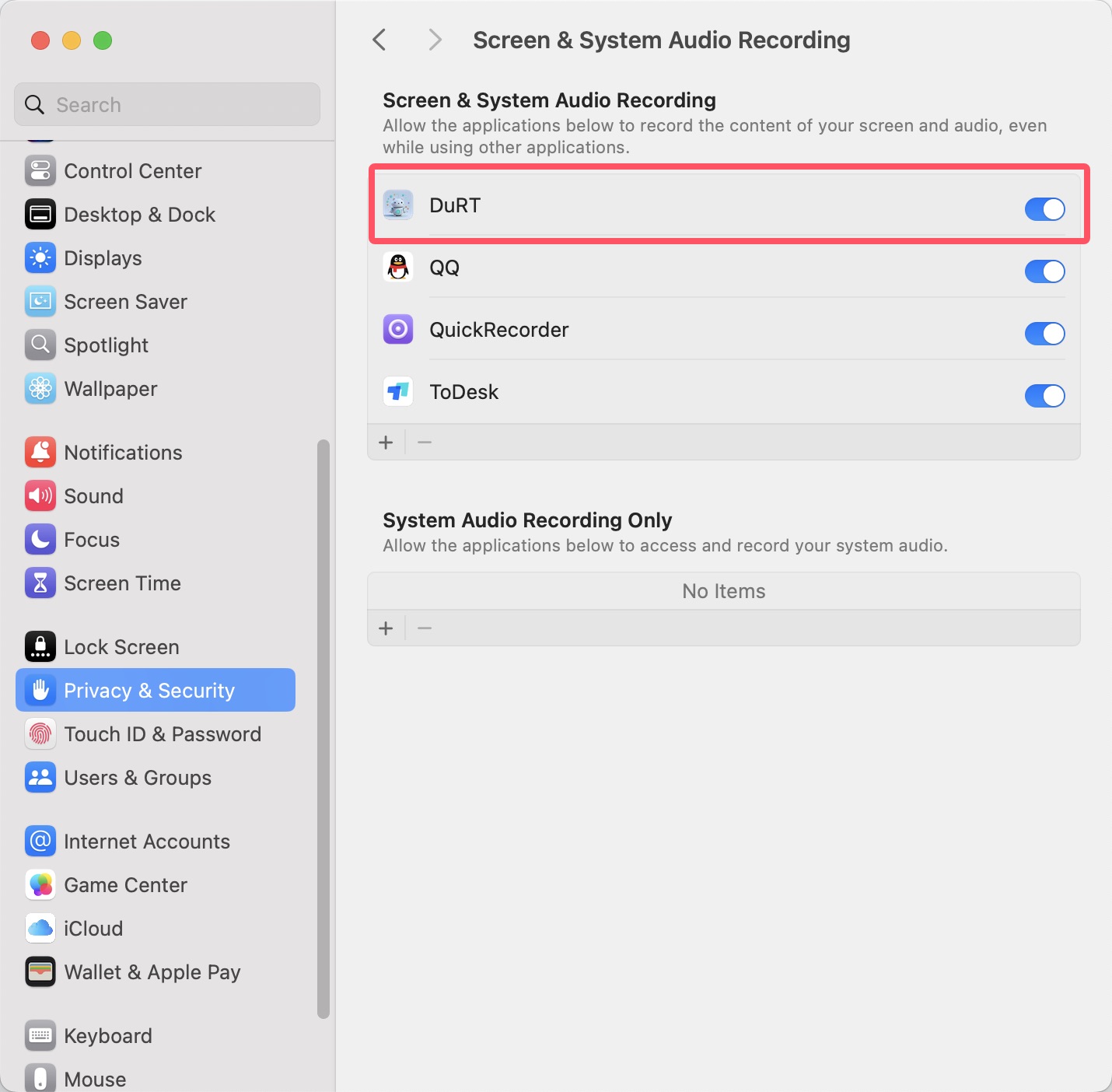
1. Grabación de Pantalla y Audio del Sistema (ScreenCaptureKit)
DuRT utiliza el marco oficial ScreenCaptureKit de Apple para capturar audio del sistema con máxima claridad, sin necesidad de instalar controladores de kernel de terceros ni tarjetas de sonido virtuales.
- Al iniciar Subtítulos en Vivo en DuRT por primera vez, macOS mostrará un cuadro de diálogo del sistema.
- Haz clic en Abrir Ajustes del Sistema.
- Activa el interruptor junto a DuRT.
- Si se te solicita, reinicia DuRT para aplicar los permisos.
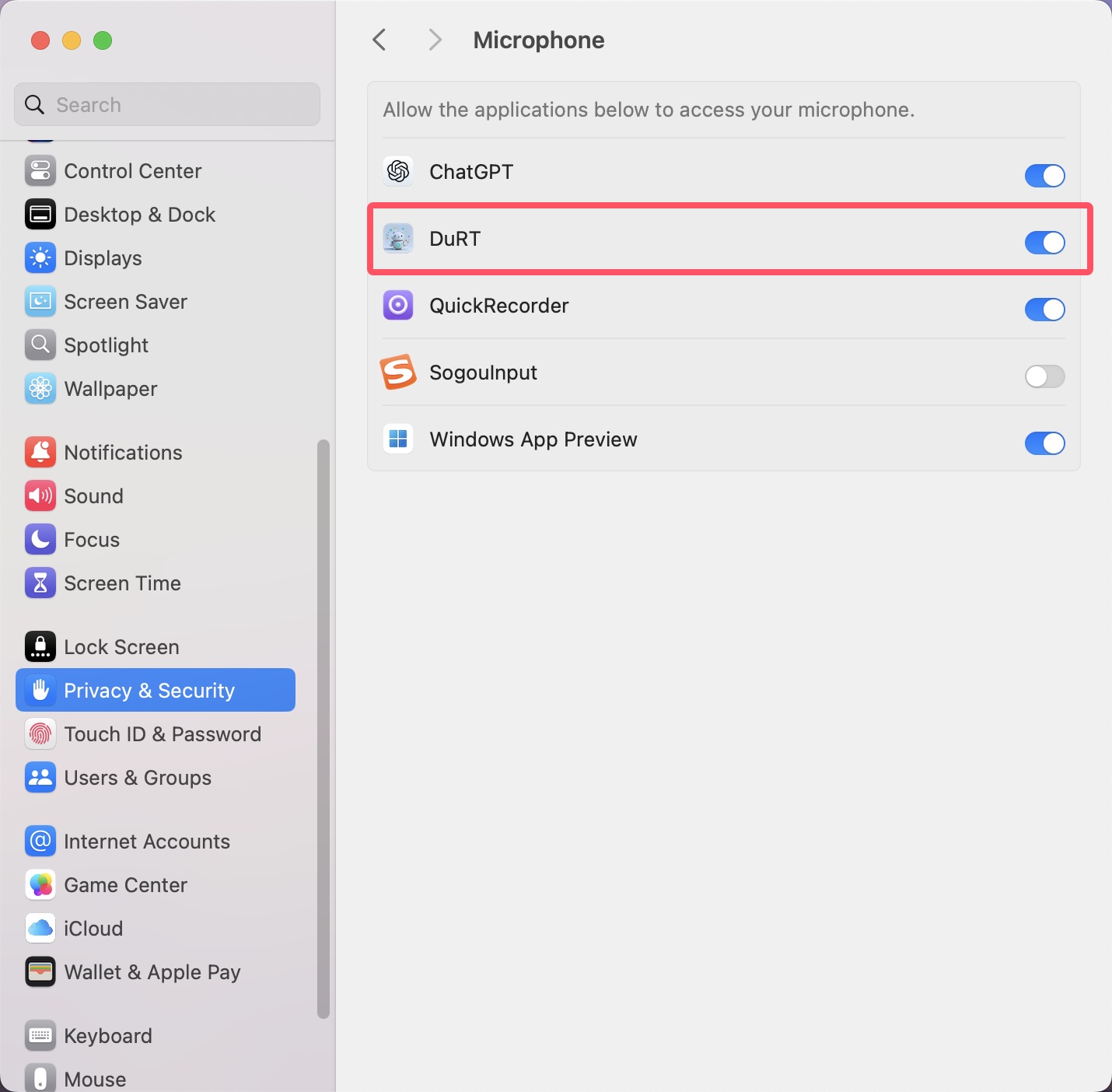
2. Permiso de Micrófono
Al usar fuentes de audio de micrófono integrado o externo:
- macOS solicitará permiso para acceder al micrófono.
- Haz clic en Aceptar para permitir.
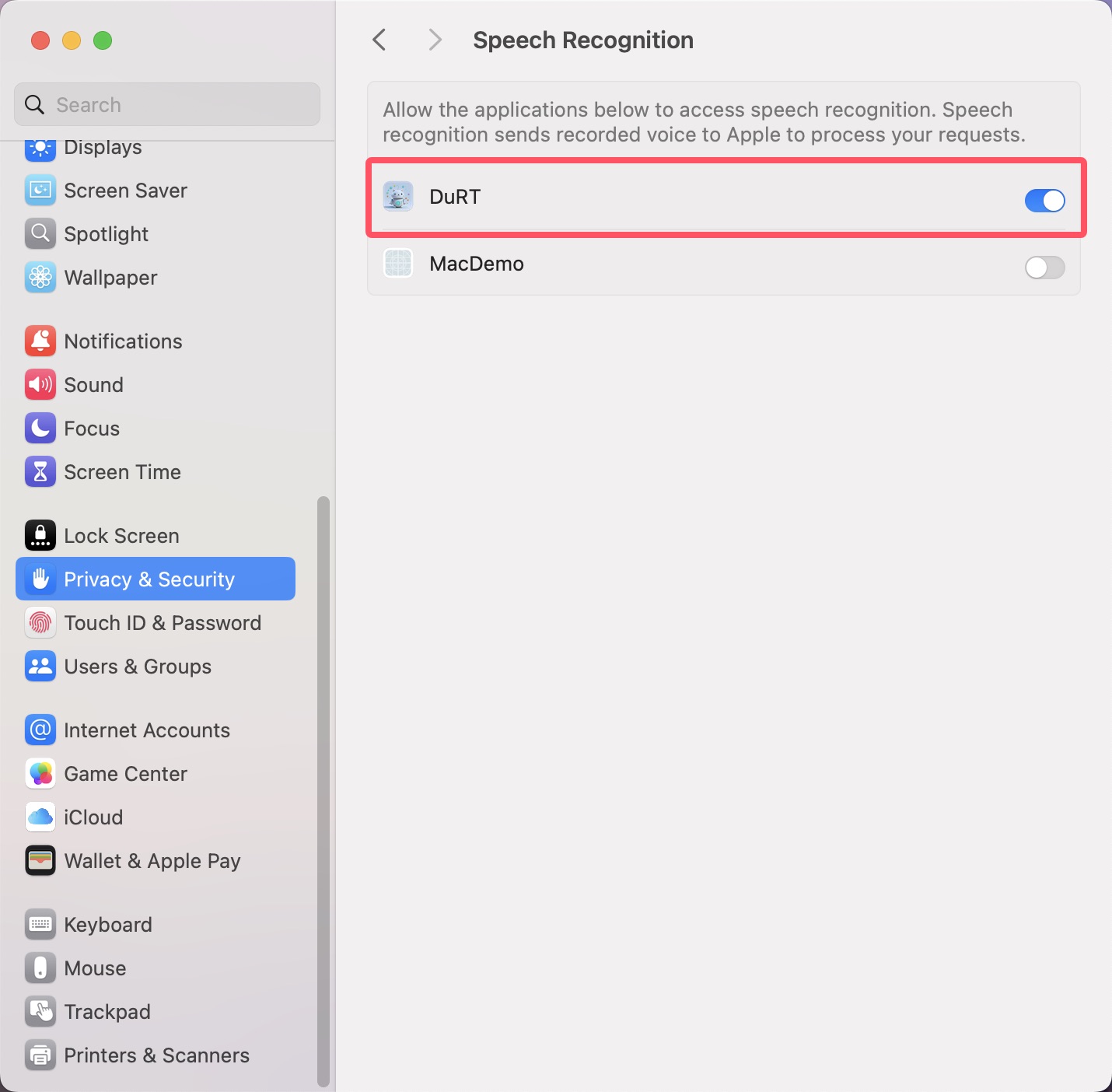
3. Permiso de Reconocimiento de Voz
Si seleccionas Apple Speech Recognition como tu motor:
- Haz clic en Aceptar cuando macOS solicite autorización para el Reconocimiento de voz.
Solución de Problemas de Permisos
Si DuRT muestra una advertencia de permisos incluso después de haberlos activado:
- Abre
Ajustes del Sistema➔Privacidad y seguridad. - Selecciona la categoría correspondiente (por ejemplo,
Grabación de pantalla y audio del sistema). - Desactiva y vuelve a activar DuRT.
- Cierra DuRT por completo (
⌘ + Q) y vuelve a iniciarlo.