
macOS 權限配置指南
為了能夠即時擷取系統內部聲音和麥克風音訊,DuRT 需要取得相應的 macOS 系統授權。
必要權限清單
| 權限名稱 | 用途 | 系統設定路徑 |
|---|---|---|
| 麥克風 | 在會議或現場演講中擷取您的發言語音 | 系統設定 ➔ 隱私權與安全性 ➔ 麥克風 |
| 螢幕與系統音訊錄製 | 擷取瀏覽器、Zoom、YouTube、騰訊會議等內部系統聲音 | 系統設定 ➔ 隱私權與安全性 ➔ 螢幕與系統音訊錄製 |
| 語音辨識 | 使用 Apple 系統內建的離線/線上語音辨識架構 | 系統設定 ➔ 隱私權與安全性 ➔ 語音辨識 |
授權步驟指南
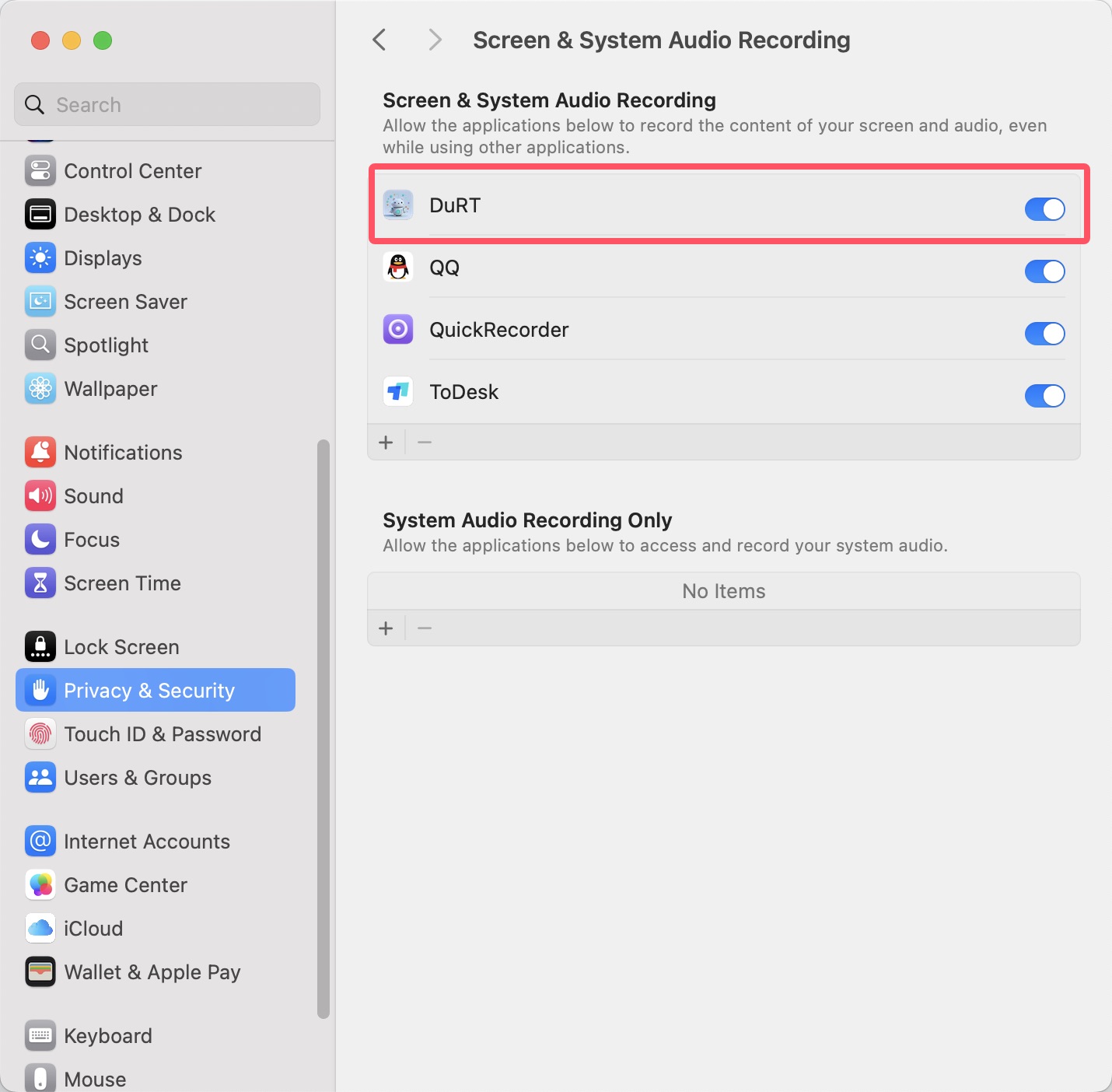
1. 螢幕與系統音訊錄製 (ScreenCaptureKit)
DuRT 使用 Apple 官方的 ScreenCaptureKit 架構擷取純淨的系統音訊,無需安裝任何第三方核心驅動程式或虛擬音效卡軟體(如 BlackHole、Soundflower)。
- 首次在 DuRT 中啟動 即時字幕 時,系統會彈出授權提示對話框。
- 點擊 開啟系統設定。
- 在列表中找到 DuRT 並將開關切換為
開啟。 - 如系統提示,重新啟動 DuRT 即可生效。
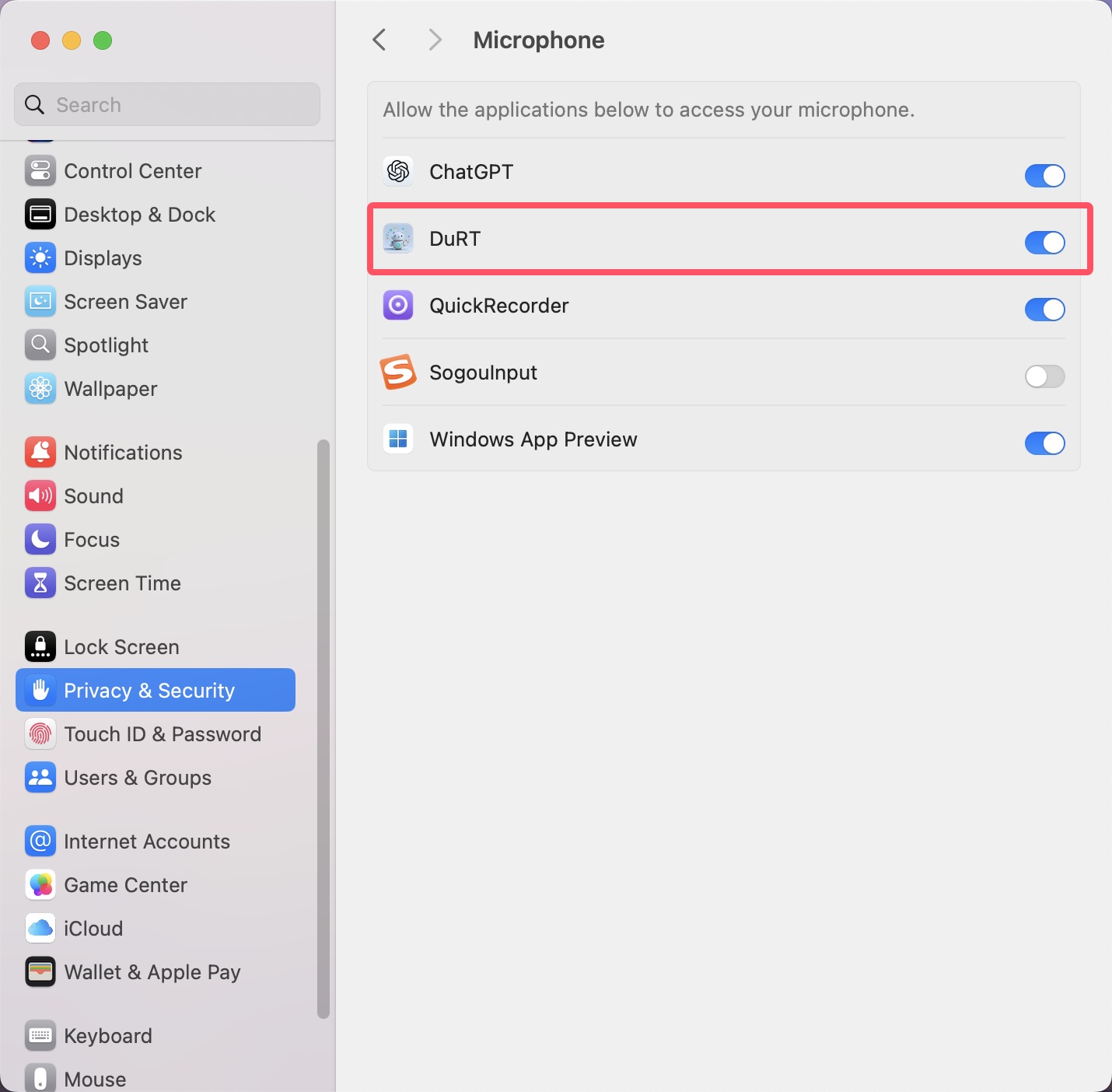
2. 麥克風權限
當選擇內建麥克風或外接麥克風作為音源時:
- 系統會彈出麥克風存取權限請求。
- 點擊 好 (OK) 允許存取。
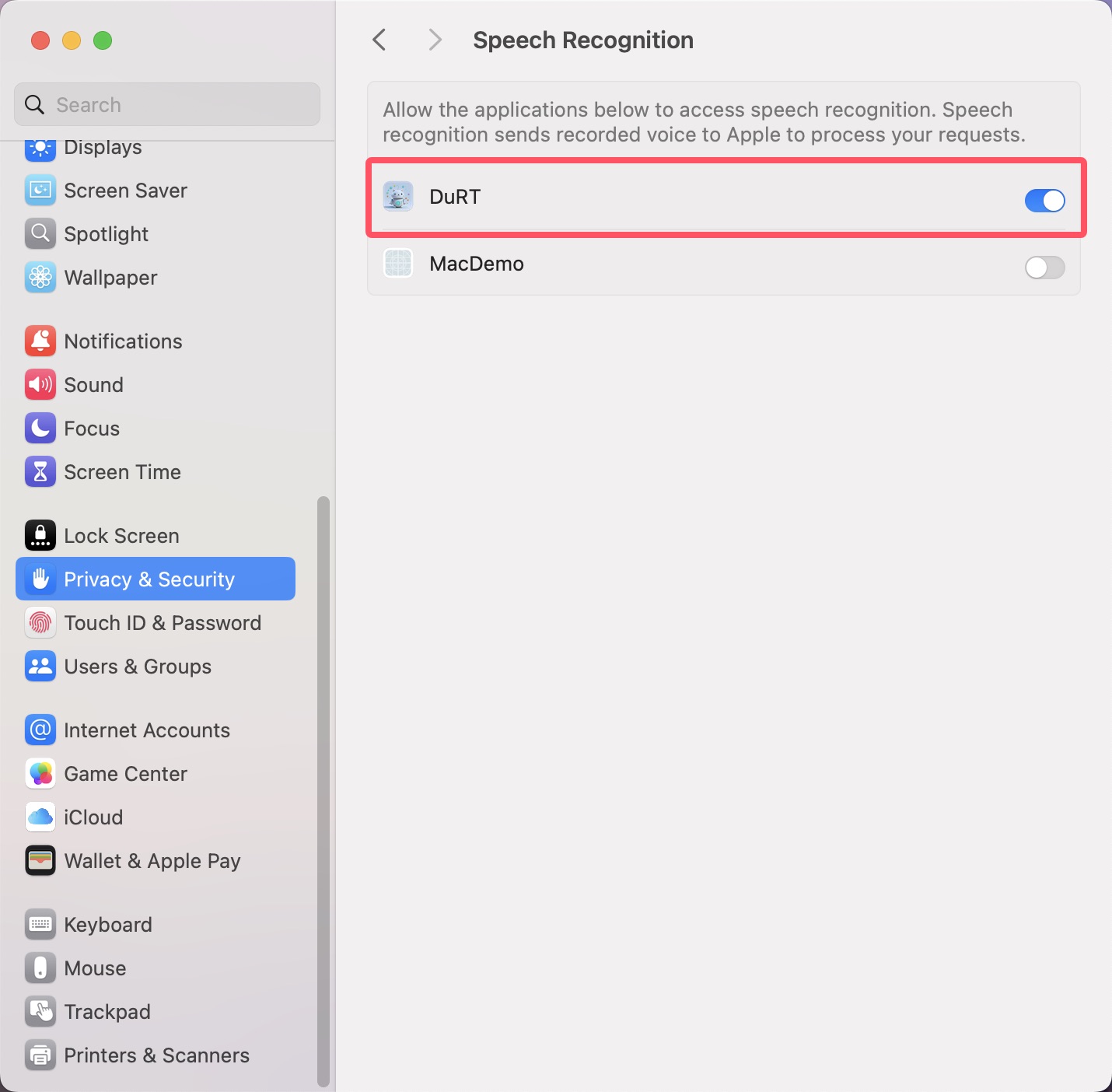
3. 語音辨識權限
當使用 Apple 語音辨識 作為轉錄引擎時:
- 在系統彈出的語音辨識請求中點擊 好 (OK)。
權限異常疑難排解
如果已開啟開關但仍提示權限受限:
- 開啟
系統設定➔隱私權與安全性。 - 找到對應權限項目(如
螢幕與系統音訊錄製)。 - 先將 DuRT 開關關閉,再重新開啟。
- 完全結束 DuRT(
⌘ + Q)後重新開啟。