
macOS-Berechtigungsleitfaden
Um Systemaudio und Mikrofonsignale in Echtzeit erfassen zu können, benötigt DuRT entsprechende macOS-Systemberechtigungen.
Erforderliche Berechtigungen
| Berechtigung | Verwendungszweck | Pfad in den Systemeinstellungen |
|---|---|---|
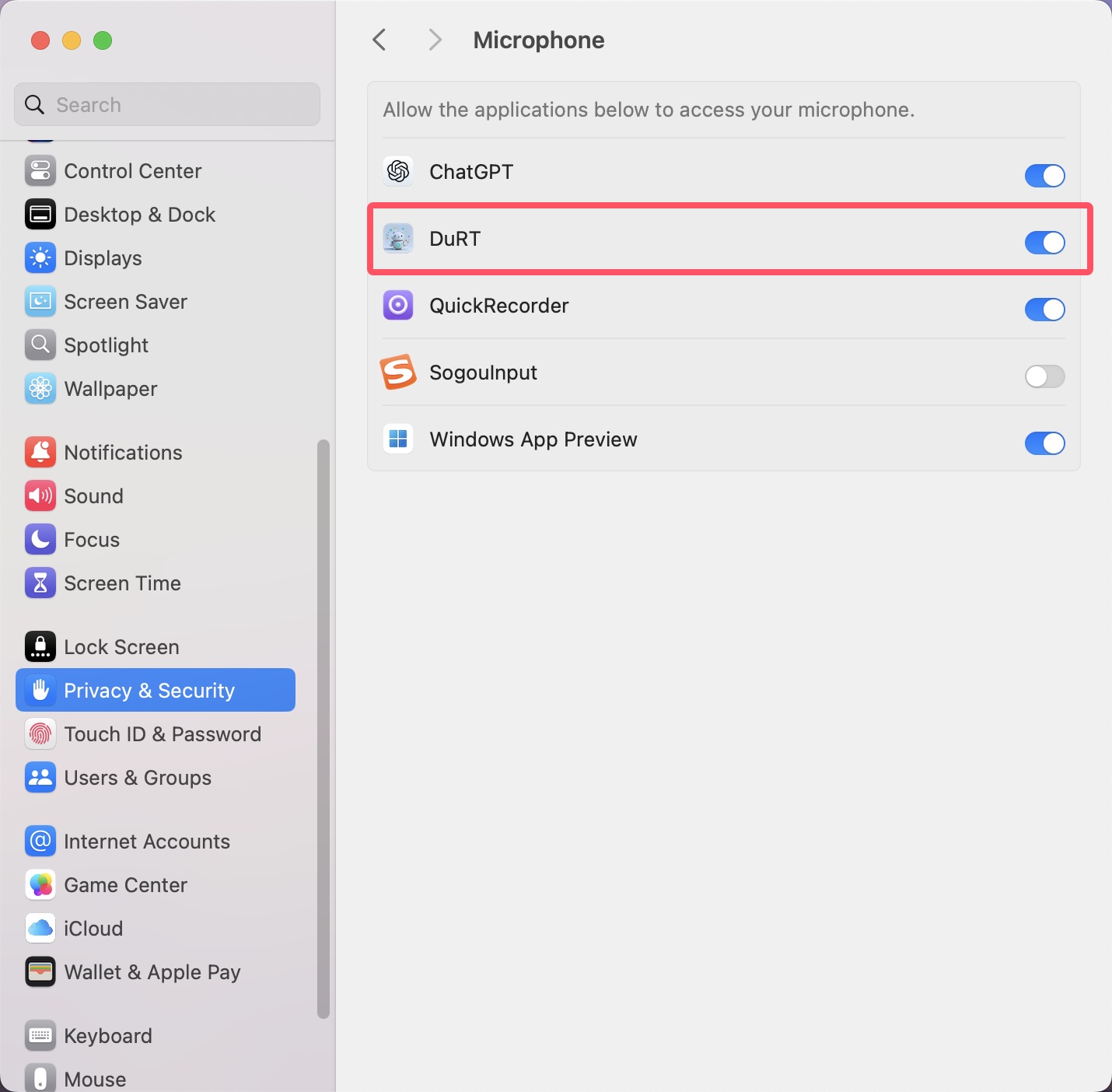
| Mikrofon | Erfassung Ihrer Sprache bei Besprechungen oder Live-Präsentationen | Systemeinstellungen ➔ Datenschutz & Sicherheit ➔ Mikrofon |
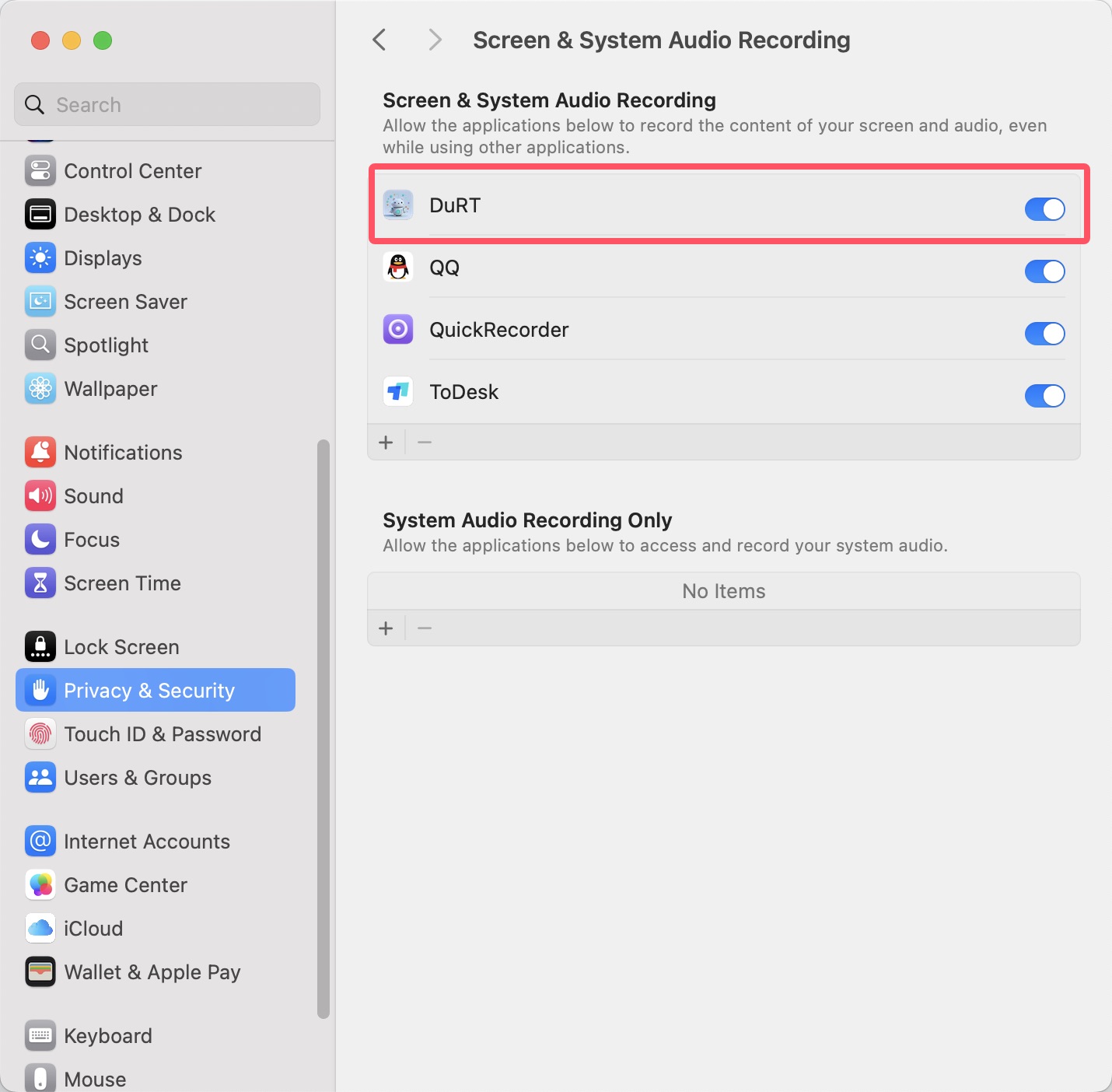
| Bildschirm- & Systemaudioaufnahme | Erfassung des internen Tons von Browsern, Zoom, YouTube, Teams etc. | Systemeinstellungen ➔ Datenschutz & Sicherheit ➔ Bildschirm- & Systemaudioaufnahme |
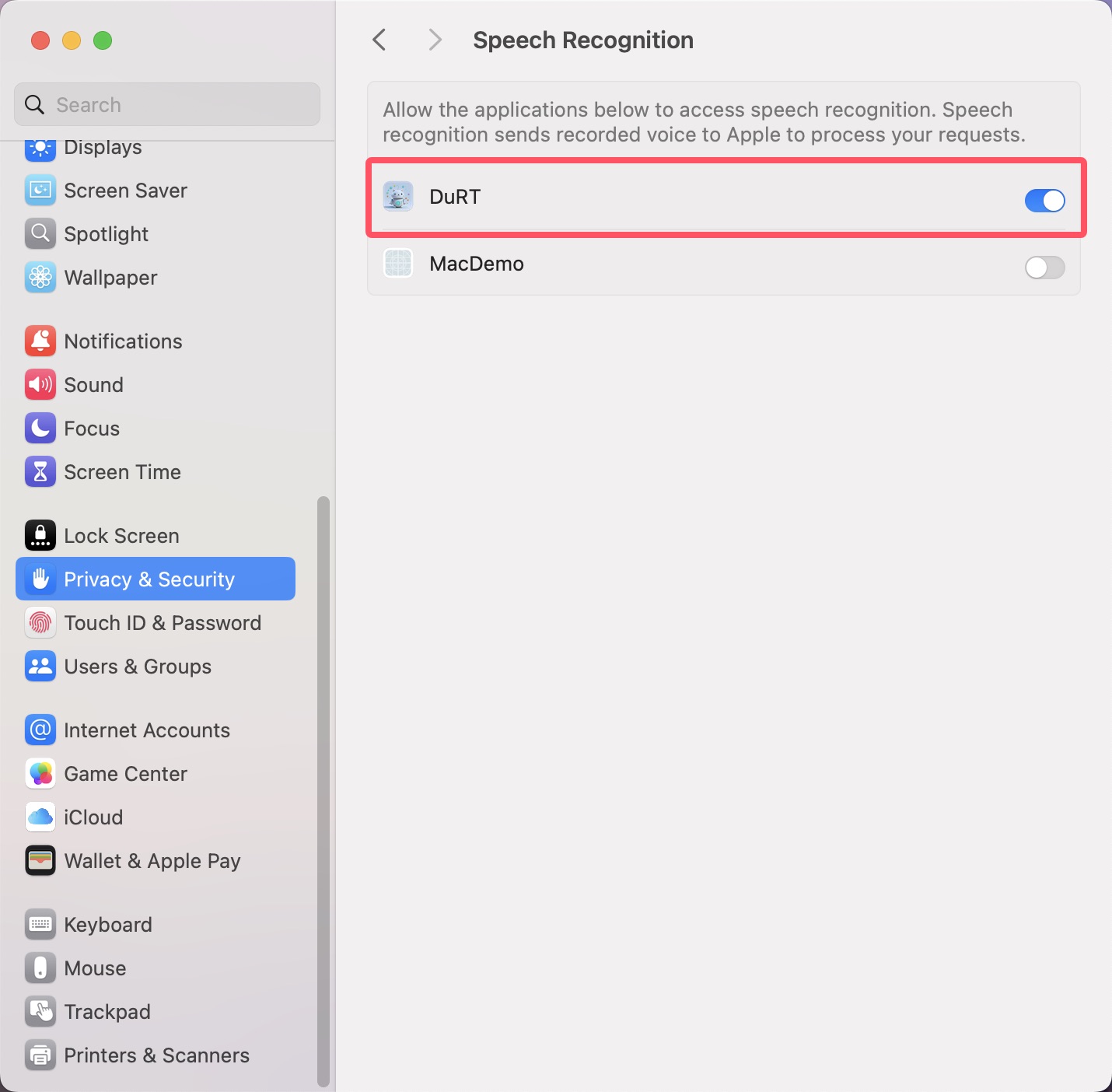
| Spracherkennung | Nutzung des integrierten Apple On-Device/Online-Spracherkennungs-Frameworks | Systemeinstellungen ➔ Datenschutz & Sicherheit ➔ Spracherkennung |
Schritt-für-Schritt-Anleitung
1. Bildschirm- & Systemaudioaufnahme (ScreenCaptureKit)
DuRT nutzt das offizielle Apple ScreenCaptureKit-Framework zur direkten Erfassung von sauberem Systemaudio. Es ist keine Installation von Kernel-Treibern oder virtuellen Soundkarten von Drittanbietern (wie BlackHole oder Soundflower) erforderlich.
- Wenn Sie in DuRT zum ersten Mal Live-Untertitel starten, erscheint ein Systemdialog.
- Klicken Sie auf Systemeinstellungen öffnen.
- Suchen Sie DuRT in der Liste und aktivieren Sie den Schalter.
- Starten Sie DuRT bei Aufforderung neu, um die Änderung zu übernehmen.
2. Mikrofonberechtigung
Wenn Sie das eingebaute oder ein externes Mikrofon als Audioquelle auswählen:
- macOS zeigt eine Zugriffsanfrage für das Mikrofon an.
- Klicken Sie auf OK, um den Zugriff zu erlauben.
3. Spracherkennungsberechtigung
Wenn Sie Apple-Spracherkennung als Erkennungs-Engine verwenden:
- Klicken Sie in der Systemanfrage für Spracherkennung auf OK.
Fehlerbehebung bei Berechtigungen
Falls Berechtigungen aktiviert sind, die Audioerfassung aber dennoch blockiert wird:
- Öffnen Sie
Systemeinstellungen➔Datenschutz & Sicherheit. - Navigieren Sie zur entsprechenden Berechtigung (z. B.
Bildschirm- & Systemaudioaufnahme). - Deaktivieren Sie den Schalter für DuRT kurz und aktivieren Sie ihn erneut.
- Beenden Sie DuRT vollständig (
⌘ + Q) und starten Sie die App neu.