
Guide des Autorisations macOS
Pour capturer l'audio du système et l'entrée microphone en temps réel, DuRT nécessite des autorisations système spécifiques sur macOS.
Autorisations Requises
| Autorisation | Nécessaire Pour | Emplacement dans les Réglages Système |
|---|---|---|
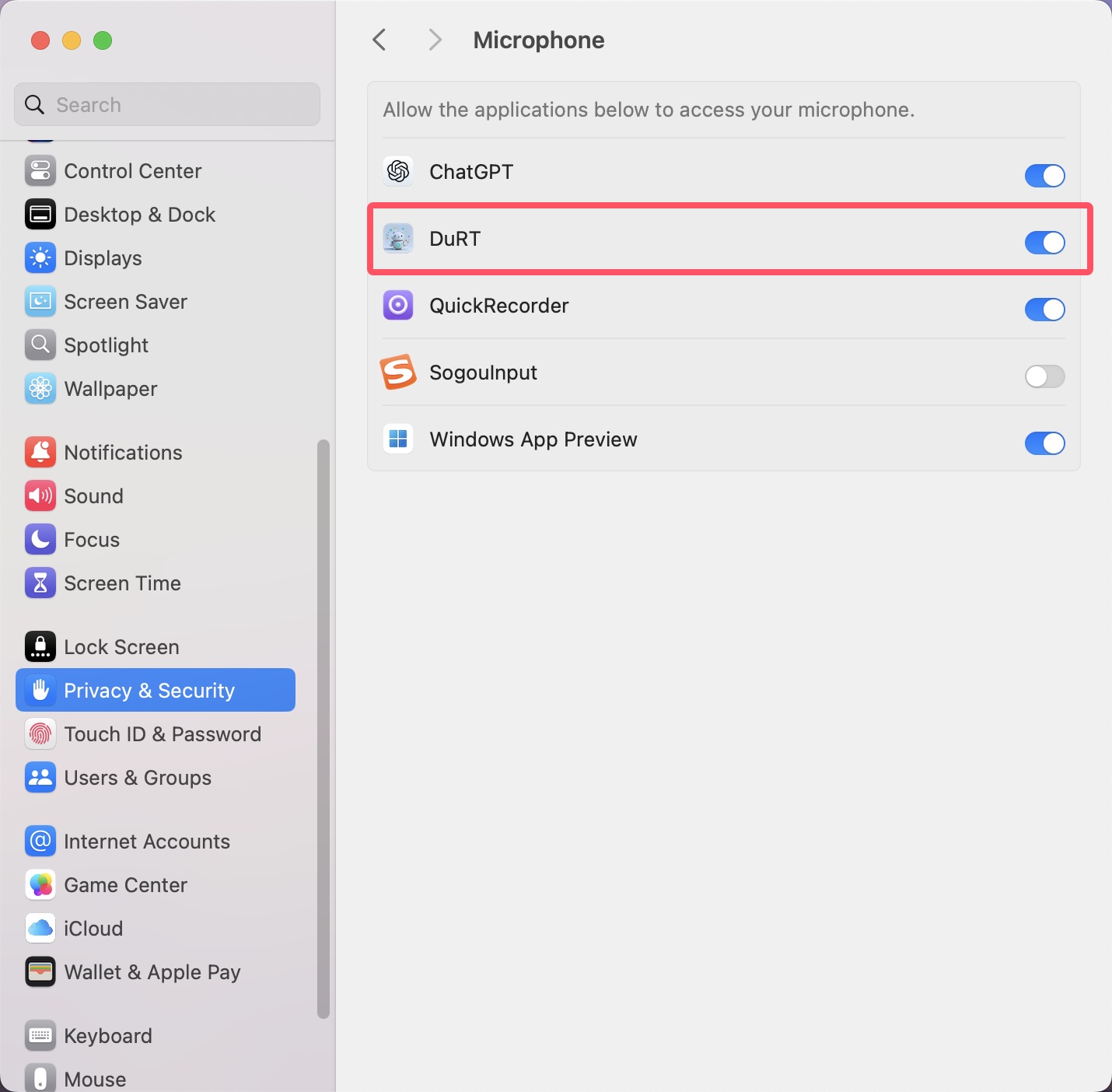
| Microphone | Capturer votre voix lors de réunions ou d'enregistrements en direct | Réglages Système ➔ Confidentialité et sécurité ➔ Microphone |
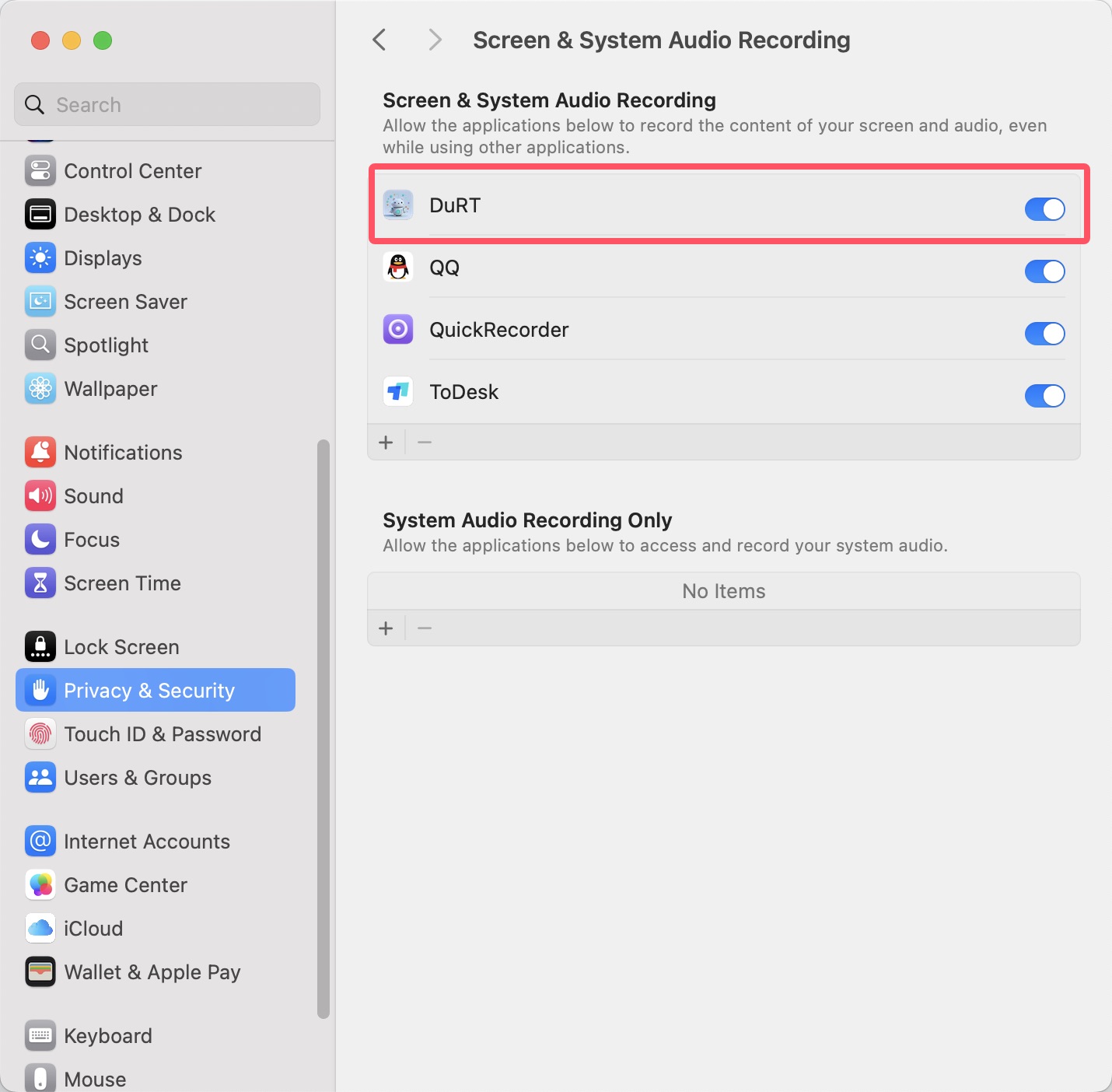
| Enregistrement de l'écran et de l'audio du système | Capturer l'audio interne des navigateurs, Zoom, YouTube, etc. | Réglages Système ➔ Confidentialité et sécurité ➔ Enregistrement de l'écran et du son du système |
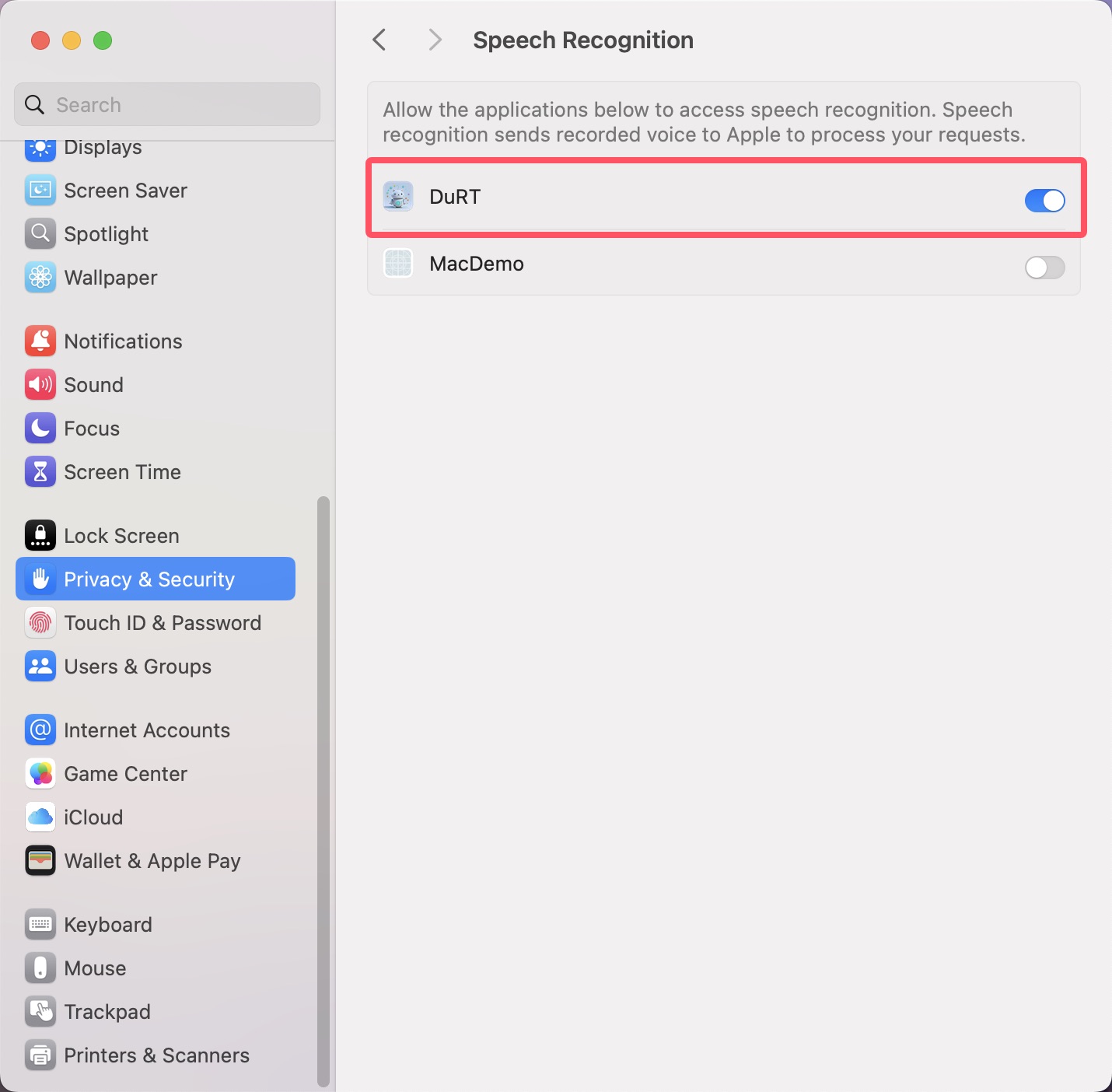
| Reconnaissance vocale | Utiliser le framework de reconnaissance vocale Apple intégré à l'appareil | Réglages Système ➔ Confidentialité et sécurité ➔ Reconnaissance vocale |
Autorisation Étape par Étape
1. Enregistrement de l'écran et du son du système (ScreenCaptureKit)
DuRT utilise le framework officiel ScreenCaptureKit d'Apple pour capturer l'audio du système avec une clarté optimale, sans installer de pilote de noyau tiers ni de carte son virtuelle.
- Lorsque vous lancez Sous-titres en Direct dans DuRT pour la première fois, macOS affiche une boîte de dialogue système.
- Cliquez sur Ouvrir les Réglages Système.
- Activez le commutateur à côté de DuRT.
- Si demandé, redémarrez DuRT pour appliquer les modifications.
2. Autorisation du Microphone
Lors de l'utilisation d'une source audio microphone (intégrée ou externe) :
- macOS demande l'autorisation d'accéder au microphone.
- Cliquez sur OK pour autoriser l'accès.
3. Autorisation de Reconnaissance Vocale
Si vous choisissez Apple Speech Recognition comme moteur :
- Cliquez sur OK lorsque macOS demande l'autorisation pour la Reconnaissance vocale.
Résolution des Problèmes d'Autorisation
Si DuRT affiche un avertissement d'autorisation alors que vous l'avez déjà accordée :
- Ouvrez
Réglages Système➔Confidentialité et sécurité. - Sélectionnez la catégorie concernée (par exemple,
Enregistrement de l'écran et du son du système). - Désactivez puis réactivez DuRT.
- Quittez complètement DuRT (
⌘ + Q) puis relancez l'application.